


Je suis étonné de voir le nombre de personnes voulant afficher du contenu supplémentaire sur le bureau de ChromeOS. Personnellement je trouve cela plus encombrant qu’utile, mais si le besoin est là, je me dois de vous expliquer comment ajouter des widgets à l’écran d’un Chromebook. Il existe trois solutions différentes en fonction de la version d’Android et de votre Chromebook.
Chrome peut afficher des widgets sur ChromeOS
Comme je vous le dis dans l’introduction, il existe trois solutions pour afficher des widgets sur l’écran de votre chromebook. La première fonctionnera avec tous les Chromebook, qu’ils soient ou non encore actualisés et qu’il ait accès ou pas, au play store de Google.
Nous allons simplement installer des widgets directement à partir du Chrome Web Store. En effet, le magasin d’application de Chrome permet d’accéder à certaines applications qui peuvent s’afficher en mode fenêtre sur l’écran de ChromeOS. Ce ne sont pas des widgets Android mais ils ont été développés spécifiquement pour Chrome. Cette solution est intéressante si votre Chromebook ne figure pas dans cette liste d’appareils et que vous n’avez pas accès au Google play store.
Nous allons d’abord installer des widgets Chrome simples sur le Chromebook. Si vous avez un Chromebook avec Android Pie, vous pouvez passer directement à la seconde moitié de l’article.
Widgets Chrome pour Chromebooks sans Android Pie
Pour les Chromebooks sans Android Pie, les widgets de base tels que l’horloge, la météo, le calendrier et les notes autocollantes peuvent toujours être installés. En effet, les développeurs ont mis à disposition des applications de widgets pour les Chromebooks sur le Chrome Store. Voici un exemple de ce à quoi votre bureau pourrait ressembler une fois ces applications configurées –

Si vous souhaitez ajouter le sticky note ou le calendrier, rendez-vous directement sur le Chrome Web store pour découvrir d’autres widgets.
Une fenêtre Chrome épinglez comme widget.
Depuis peu, il est possible d’épingler une fenêtre Chrome au premier plan. Si cette solution est intéressante pour garder un visuel sur un élément de votre travail, il peut également apporter des outils supplémentaires tels que des widgets. J’ai, par exemple, testé l’extension Chrome Productivity Tab qui permet d’intégrer sur la page nouvel onglet, la météo, une liste de tâches, un bloc note, une calculatrice …
Pour faire c’est assez simple :
- Télécharger et installer Productivity Tab depuis le Chrome Web Store.
- Ensuite, personnalisez votre page, en cliquant sur le bouton plus en haut à droite.
- Une fois que vous avez organisé votre page, positionnez là tout à gauche de votre écran au ⅓. ( cf image ci-dessous)
- Enfin cliquez sur l’icône en forme d’épingle dans la barre d’onglet tout à droite. Si vous n’avez pas l’icône épingler de visible, je vous invite à activer la fonction épingler un onglet Chrome en amont
Je pense que cette solution est très certainement l’une des meilleures solutions. En effet, elle permet d’ajouter un bon nombre de widgets sans avoir à complexifier la page bureau de ChromeOS. Mieux encore, vous pourrez retrouver vos personnalisations sur d’autres machines grâce à la synchronisation Google.
Un contenu de qualité, sans publicité.
Vous aimez notre travail ? Soutenez notre indépendance en devenant membre sur Patreon.
Soutenir MyChromebook.fr
Il existe de nombreuses extensions Chrome capable de personnaliser la page nouvel onglet de Chrome, alors rendez-vous sur le store de Google pour faire votre choix
Comment ajouter des widgets à l’écran d’un Chromebook
Les solutions pour ajouter des widgets sur son écran consiste à utiliser ceux d’Android. Vous le savez, la plupart des Chromebook ont accès au Play store, et donc aux applications et widgets d’Android. POur pouvoir positionner des widgets sur l’écran de son Chromebook, il est nécessaire qu’Android sur votre ChromeOS soit Android Pie, soit la version 9.
Vérifier la version d’Android sur Chromebook
Pour connaître votre version d’Android sur Chromebook il faut :
- Accédez aux paramètres de chromeOS, en cliquant sur l’heure en bas à droite puis sur la roue dentée.
- Dans le cadre de gauche, sélectionnez Applications
- Cliquez sur Google Play Store, ensuite gérer les préférences Android
Dans la nouvelle fenêtre qui s’ouvre, sélectionnez Système puis à propos de l’appareil. Ici,

Si vous êtes sur Android 9 alors, vous allez pouvoir suivre les lignes suivantes.
L’application TaskBar pour ajouter des Widgets sur ChromeOS
La dernière voie pour ajouter des widgets sur ChromeOS, consiste à faire fonctionner les widgets Android. Cependant, il faudra installer l’application TaskBar puis passer par un paramétrage spécifique.
- Une fois TaskBar installée sur le Chromebook lancez l’application
- Accéder Advanced features et activer l’option Enable Widget support.
- Il est ensuite possible de personnaliser la grille des widgets
- En bas à gauche de l’écran de chromeOS, vous pourrez cliquer sur l’icône widgets ( 6 petits carrés)
- Enfin positionner les widgets de votre choix. Cela peut être un bloc-notes, Netflix, une horloge, vos photos…
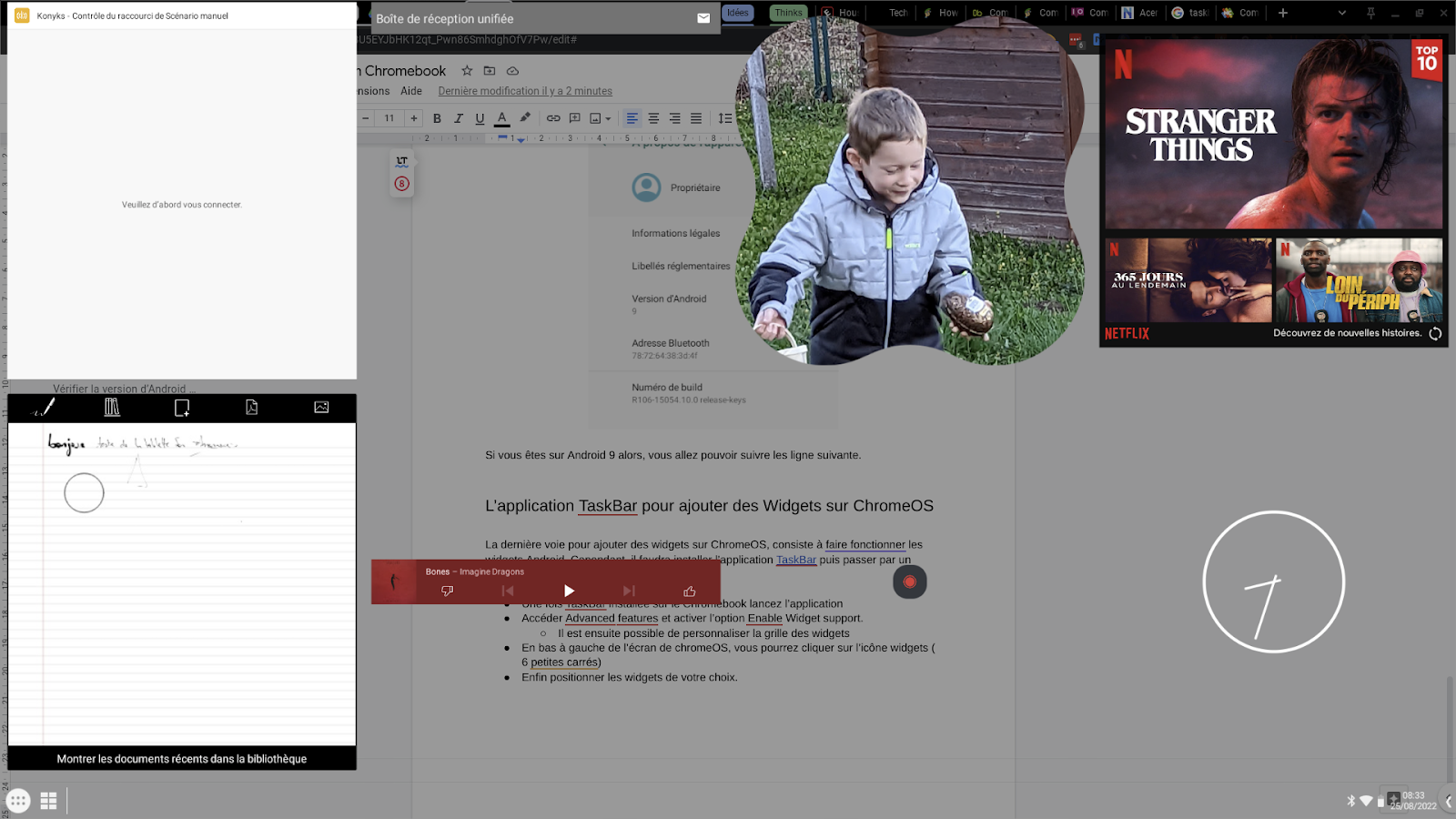
Google lance les Widgets sur ChromeOS
Dans la version 106 de ChromeOS, Google semble vouloir apporter les Widgets sur nos Chromebooks. Visiblement il ne viendrait pas se positionner sur le bureau de ChromeOS, mais sur la page de verrouillage. Ainsi, nous devrions pouvoir positionner les widgets météo, horloge et bien d’autres sur une grille à la façon d’Android.
Pour certaines personnes c’est une très bonne nouvelle, dans mon cas je suis plus réservé sur cet ajout. J’ai peur que cela alourdisse considérablement l’affichage de nos appareils, qui sont aujourd’hui très légers au regard. Selon moi, plus il y a de choses à afficher, moins notre travail est constructif.
Est-ce que vous souhaitez voir arriver les widgets sur ChromeOS ? Donnez-moi votre avis dans la suite de cet article à travers vos commentaires.


Je suis plutôt pour les widgets mais juste avec légèreté.