


Sommaire
J’adore mon Chromebook, il s’allume en 6 secondes, il ne ralentit jamais et n’a aucun virus. Après mon smartphone c’est l’appareil que j’ai le plus souvent avec moi. Dans le train, l’avion ou tout espaces communs, mon Acer SPIN 13 est l’ordinateur idéal, cependant il arrive que son écran de 13 pouces soit trop petit. Au bureau ou à la maison, j’ai donc ajouté un écran externe sur Chromebook pour gagner en productivité et confort.
Comment raccorder un écran externe sur Chromebook
Chrome OS gère parfaitement le multi-écran et les paramètres sont simplifiés à leur paroxysme. Pour raccorder un écran externe sur Chromebook il existe deux méthodes en fonction du Chromebook que vous disposez.
HDMI une valeur sûre venue du passé
Il existe encore de nombreux ordinateurs portables qui bénéficient d’une entrée HDMI. Cette technologie est une norme et interface audio/vidéo numérique qui transmet des flux chiffrés vidéo non compressées et des données audio. Il suffira de brancher n’importe quel écran équipé de cette connectique pour déporter le bureau de Chorme OS et ainsi agrandir votre affichage.
Les USB Type C l’avenir pour les smartphones et Chromebook
La norme HDMI est parfaite, mais elle n’a qu’un seul usage : transmettre le son et l’image. À l’heure de la miniaturisation à tout prix cette connectique perd son intérêt, trop grande, trop encombrante et son usage unique. C’est à ce moment que l’USB type C rencontre son succès. Beaucoup moins prenant au niveau surface, elle permet non seulement de transmettre le son et l’image, mais aussi n’importe quel type de fichier sur n’importe quel appareil, comme de charger nos Chromebook. L’USB type C est comme on le constate un port 4 en 1.
Comme les écrans externes ne possèdent pas tous une entrée USB C pour le raccorder à nos Chromebook, voici les solutions que j’utilise au quotidien :
Sur l’écran du bureau j’utilise un adaptateur HDMI > USB C très pratique cela me permet de ne pas me contorsionner pour débrancher le Câble HDMI au dos de l’écran. Pour moins de 15€ vous en trouverez chez les marchands en ligne qui feront l’affaire, comme ici chez Amazon.fr :
L’autre solution que l’utilise à mon domicile est un simple câble HDMI – USB C tressé que je viens raccorder directement sur mon Chromebook
Quel écran externe pour Chromebook
J’ai longtemps hésité sur le choix de l’écran externe à installer chez moi, je voulais un écran de 27 pouces, mate, et ne prennent pas de place sur mon bureau. Après plusieurs heures de recherche j’ai finalement jeté mon dévolu sur le SAMSUNG S27R750.

Samsung offre, avec cet écran, un bien-être intéressant ! Peu importe ou vous placez votre écran dans la pièce, vous n’aurez aucun reflet, il reste toujours lisible et ce en toutes circonstances.
Le point fort de cet écran, au-delà de la définition WQHD (2560 x 1440), 144 Hz, c’est le fait que le pied est attaché à la tranche de votre bureau et pas posé sur votre bureau. C’est un gain de place considérable sur un plan de travail. Lorsque vous ne vous servez pas de l’écran, vous pouvez le remonter grâce à son pied ajustable, il pourra être complètement être en appui sur le mur et libérera ainsi tout votre plan de travail. .
Un contenu de qualité, sans publicité.
Vous aimez notre travail ? Soutenez notre indépendance en devenant membre sur Patreon.
Soutenir MyChromebook.frSi comme moi vous cherchez un écran pour compléter votre Desk je vous conseille vivement ce produit il est disponible sur
Afficher l’écran de votre Chromebook sur votre moniteur
Pour dupliquer l’écran de votre Chromebook sur un écran externe, effectuer les opérations suivantes :
- Dans l’angle inférieur droit, sélectionnez l’heure.
- Sélectionnez Paramètres
.
- Dans la section « Appareil », cliquez sur Affichage.
- Sélectionnez Dupliquer l’affichage interne. L’écran s’affiche sur tous les moniteurs connectés.
Conseil : Pour afficher l’écran de votre Chromebook uniquement sur votre moniteur, appuyez de manière prolongée sur Diminuer la luminosité 
Régler vos écrans
- Dans l’angle inférieur droit, sélectionnez l’heure.
- Sélectionnez Paramètres
.
- Dans la section « Appareil », cliquez sur Affichage.
- Pour régler l’écran de votre Chromebook, sélectionnez Affichage interne. Pour régler l’écran de votre moniteur, sélectionnez le nom du moniteur.
- Agrandir ou réduire la taille des éléments à l’écran : dans la section « Taille d’affichage », sélectionnez une option.
- Faire pivoter l’écran : choisissez une option dans la section « Orientation ».
- (Facultatif) Vous pouvez aussi effectuer l’opération suivante sous l’onglet « Moniteur » :
- Modifier la netteté de l’écran : choisissez une option dans la section « Résolution ».
Conseil : Pour déplacer rapidement des fenêtres ou des applications d’un écran à un autre, sur votre clavier, appuyez sur Recherche 
Une fonction expérimentale pour le taux de rafraichissement
Actuellement, lorsque vous connecter un Chromebook sur un écran externe vous pouvez choisir la résolution d’écran sans pouvoir choisir le taux de rafraichissement. Pour le moment les deux sont liées dans le menu déroulant des paramètres de l’affichage. Visiblement l’équipe en charge de Chromium OS souhaite améliorer la situation en proposant un perfectionnement dans les paramètres
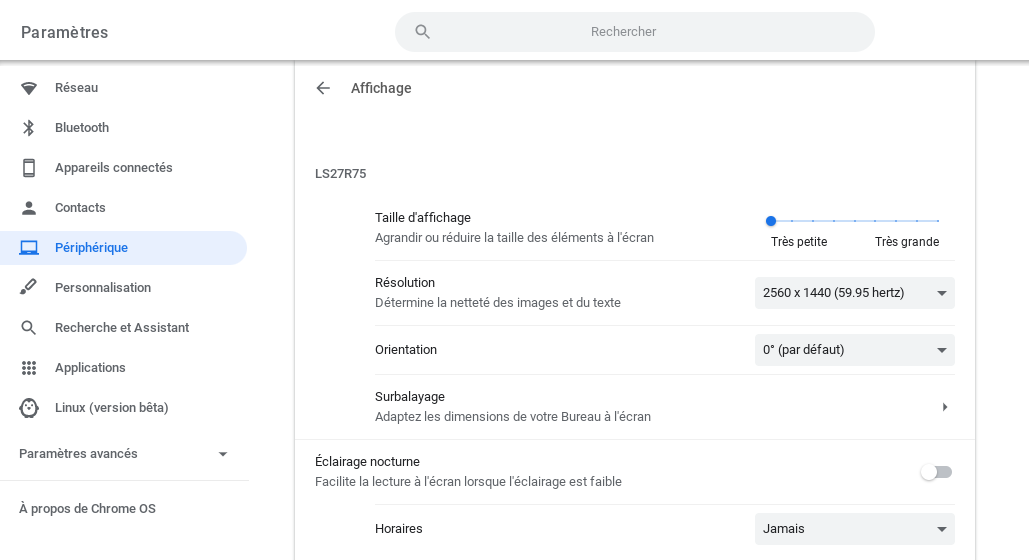
J’ai découvert une fonctionnalité expérimentale permet de scinder rafraîchissement et résolution
List all display modes
Lorsque vous attachez un Chromebook à un moniteur externe, l'activation des modes divisera la résolution et le taux de rafraîchissement en deux listes déroulantes
chrome://flags/#list-all-display
Activer ce flag puis redémarrer votre Chromebook

Même si cela n’a l’air de rien, cela permet une amélioration importante sur notre confort de travail. En choisissant indépendamment notre taux de rafraichissement et la résolution nous faisons le choix entre la fatigue oculaire et les informations affichée sur l’écran.
Est-ce que vous raccordez un écran externe sur Chromebook et dans quelles conditions ? Faites-moi part de votre expérience dans la suite de cet article à travers vos commentaires
CKB SHOW : Le Podcast
Rejoignez-nous chaque semaine pour décortiquer l'actualité Google, les dernières sorties Chromebook et les innovations en matière d'IA.


Bonjour,
Merci pour ces explications.
Petite question.
Est-il possible de modifier la source de l’audio.
En effet, lorsque je connecte mon second écran sur mon chrome la source audio passe du Chrome vers les enceintes de l’écran. Bémol, c’est que le son est bien pourri (vieil écran).
Possible de voir garder le son depuis le Chromebook ?
Merci
Merci pour cet article. J’ai une question par rapport à l’usage de plusieurs écrans et la fonctionnalité d’avoir différents bureaux. En effet, le fait de changer entre mon chromebook tout seul et le chromebook avec un écran supplémentaire, me remet à zéro les différents bureaux que j’ai créé. Est ce qu’il y a une façon de ne pas avoir à refaire des bureaux, chaque fois que j’alterne entre chromebook et « chomebook + écran »? Merci par avance.
*Hello
Comment marche la commande list all display
je n arrive pas a afficher le Hz
merci d avance.
J’aurais appris une chose ….
Ayant un spin 13 , je m’étais dit, tanpis pour la sortir HDMI. Mais en fait, on peut !
Les ports USB C sont vraiment idéaux, je ne voudrais plus autre chose
Bonjour , merci pour le tuto , il est bien de penser à acheter un écran qui puisse se pivoter manuellement en mode vertical , pour ma part j’utilise un très vieux écran HPw2228h orienté à 270° en 1680 x 1050
Bonjour
Merci pour ces informations toujours parfaites Pour moi la dimension est un peu grande et de fait le prix est aussi trop élevé .
Intéressé par un écran de taille 24 » pour remédier à ma vue de senior++ j’ai trouvé celui-ci à 136€ ..?
https://gowizyou.com/produit/acer-ecran-led-v247ybmipx-24-full-hd/?wpam_id=3
Qu »en pensez vous amis (es) Chromeboukeurs (es) ….?
Existe-t-il des écrans avec HP et webcam dans un budget de 150€ ?
Bernard
Bonjour,
merci pour ce tuto !
Comment faire svp pour avoir plusieurs écrans mais avec plusieurs vues différentes. Faire passer un fichier d’un écran à l’autre, etc.
Merci d’avance
Sylvain
BOnjour pour cela tu as plusieurs solutions :
Si tes écrans sont compatibles DP mini tu vas pouvoir faire un chainage entre les écrans. Cela te créera deux bureaux différents .. Mister Robot nous a expliqué comment raccorder 3 écrans sur sa Chromebox
Dans mon cas j’utilise l’écran de mon Chromebook plus un écran externe, il suffit de garder ouvert son chromebook pour avoir accès à deux bureaux complètement différents
J’espère que cela t’aura aidé un peu
Bonne journée