


Sommaire
Franchement, il y a des jours ou les idées d’articles entre Nicolas et moi se croisent. La preuve avec son article qui vous présente un flags permettant d’avoir un mode de lecture sous Google Chrome. Il faut reconnaître qu’en activant ce flags seul le texte et les images de l’articles que vous lisez s’affichent. Pour le reste, c’est gommé. Effacé en quelque sorte. Maintenant il est vrai que certains d’entre-vous ne sont pas chauds justement pour activer un flags. Toujours peur de se tromper, casser la machine ou que sais-je. Même si tout est bien expliqué. Alors si cela vous fait peur et on le comprend voici comment activer un mode de lecture en passant par une extension pour Google Chrome. Plus facile, on ne fait pas. Comme d’habitude, suivez le guide.
[winamaz single= »B0949L6CXX » template= »horizontal »]
Une extension d’installer et une lecture plus facile
Vous pouvez avoir peur d’activer un flags, voici une extension qui met en page comme le flags que vous a présenté ici même Nicolas, la page web que vous désirez lire en mode simplifié. Elle permet de plus de choisir la taille de la police de caractères, comme sa grandeur et utiliser le mode sombre.

Pour installer l’extension Mercury Reader, il vous suffit de cliquer sur le lien ci-dessous.

Une fenêtre s’affiche en vous indiquant les actions effectuées par l’extension.

Une icône comme celle située plus haut s’affiche en face de l’omnibox. Pour mettre en action cette extension, il suffit de cliquer sur l’icône quand on a ouvert une page web. Attention, cela ne s’applique qu’aux pages contenant du texte. Qu’il s’agisse d’une page d’introduction du site appelée aussi page d’index et toute autre page ne contenant pas du texte, cela ne s’affichera pas en mode lecture. Lors de la première utilisation de l’extension une fenêtre s’affiche (voir ci-dessous). Il suffit de cliquer sur le bouton central pour activer le mode.

La page en mode lecture s’affiche et l’on remarque une roue dentée en haut à droite. En cliquant dessus, on va pouvoir modifier un certains nombres de mode d’affichage. Dans la barre nous trouvant de gauche à droite :
- la taille du texte,
- la typographie,
- le thème.
La taille du texte :
Dans l’option taille du texte, nous avons la taille Small :
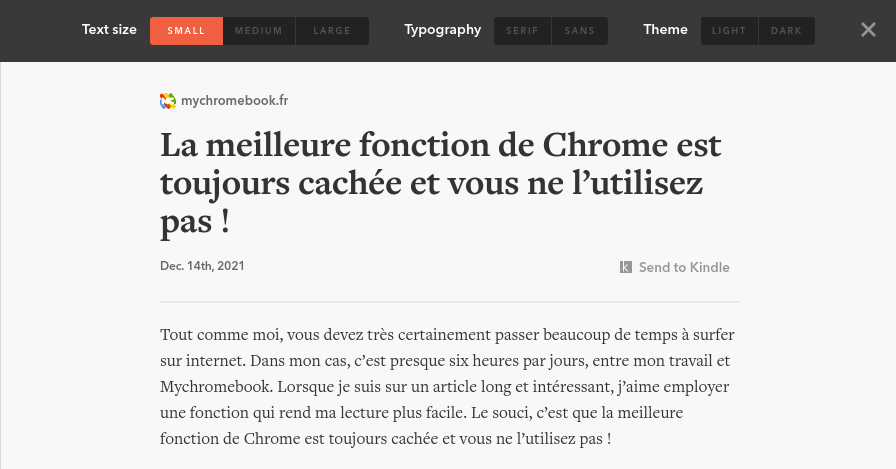
Ensuite la taille Médium :
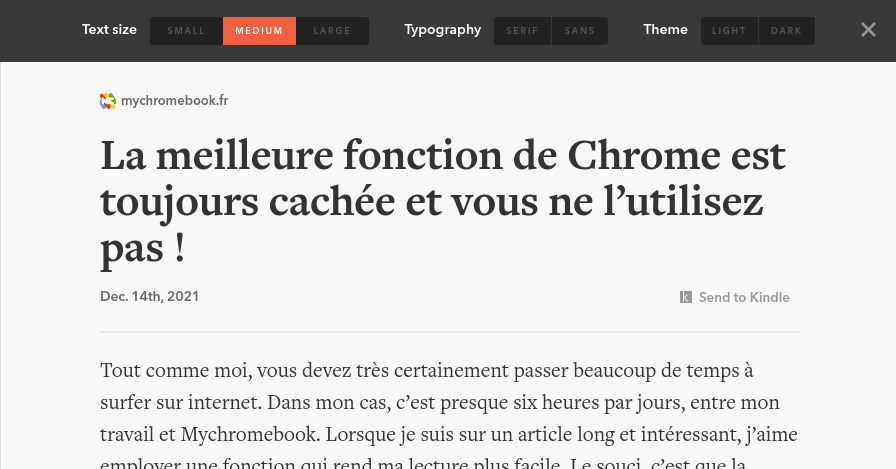
Enfin la taille Large :
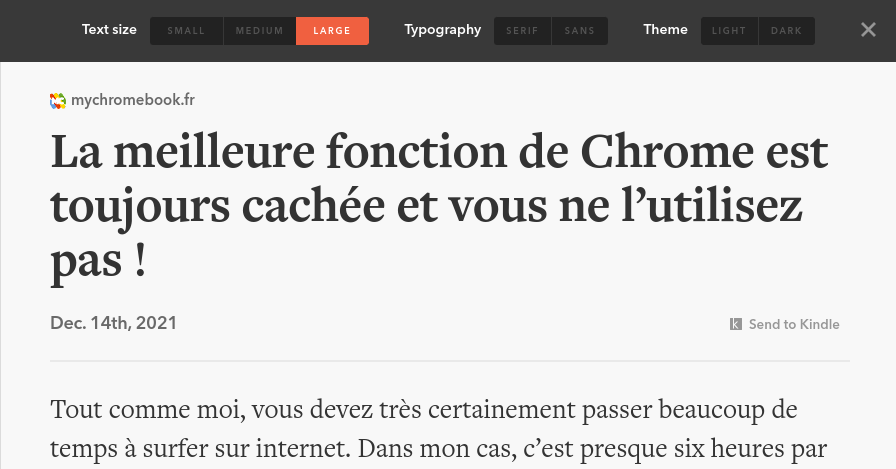
On constate à travers ces trois captures d’écrans que le texte se modifie suivant la taille choisi.
Un contenu de qualité, sans publicité.
Vous aimez notre travail ? Soutenez notre indépendance en devenant membre sur Patreon.
Soutenir MyChromebook.frLa typographie
Dans l’option typographie, on va pouvoir choisir Serif :

Comme il est possible de sélectionner Sans :

Le thème
Enfin à propos du thème, on a soit clair :

Ou le thème sombre :
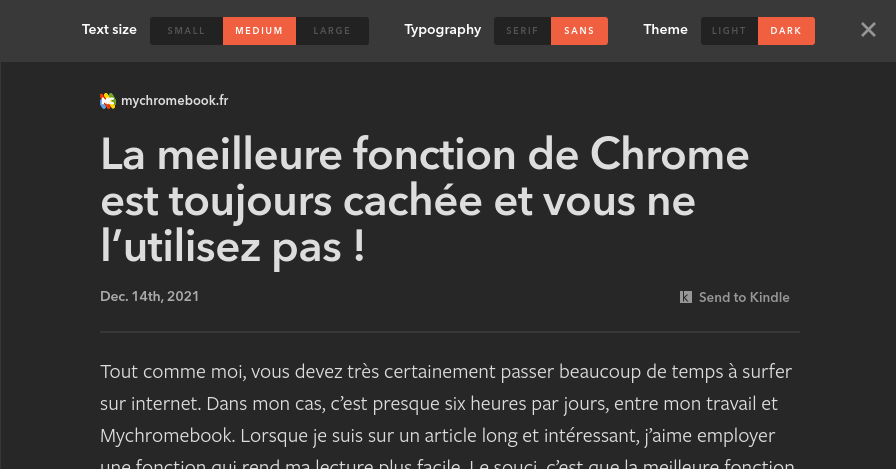
Les modifications ne s’arrêtent pas là. En effet, la date de rédaction de l’article si elle est portée, s’affiche avec une inversion du jour et du mois. De même tous les liens sont colorés en orange.
Si vous avez été amené à installer le flags que vous propose Nicolas dans cet article, je vous invite à le désactiver avant d’installer cette extension. Vous risquez, en effet, en cliquant sur l’icône du flags de ne pas voir l’article s’afficher en son entier.
[winamaz single= »B09G77DR7C » template= »horizontal »]
Un mode de lecture en passant par une extension pour Google Chrome
Comme le flags que vous a présenté Nicolas, cette extension fait le même travail, en dehors de modifier certaines informations. Dans ce mode de lecture passant soit par un flags ou une extension, vous allez pouvoir utiliser celle de votre choix. À vous de trouver celle qui vous convient le mieux.
Que pensez-vous de cette extension ? Allez-vous l’installer et pourquoi ?


CKB SHOW : Le Podcast
Rejoignez-nous chaque semaine pour décortiquer l'actualité Google, les dernières sorties Chromebook et les innovations en matière d'IA.


Merci j’ai besoin de lunettes alors…
Je vous rassure, même en portant des lunettes il arrive que l’on ne voit pas tout !!!
un petit truc bizarre :
j’ai mis l’extension mais aussi le flag suite à l’article de nicolas
sur certains sites (donc mychromebook) le flag fonctionne et pas l’extension mais sur d’autres sites c’est l’inverse ….
J’ai bien indiqué « Si vous avez été amené à installer le flags que vous propose Nicolas dans cet article, je vous invite à le désactiver avant d’installer cette extension. Vous risquez, en effet, en cliquant sur l’icône du flags de ne pas voir l’article s’afficher en son entier. » En effet, c’est soit le flags, soit l’extension !