Un navigateur Chrome « nu », c’est un peu triste. Vous ne trouvez-pas ? C’est comme une cuisine sans ustensiles. Les extensions, ce sont justement ces petits outils qu’on vient greffer pour transformer votre simple fenêtre internet en véritable couteau suisse (bloqueur de pub, correcteur d’orthographe, gestionnaire de mots de passe…).
Mais attention au revers de la médaille. Chaque extension est une petite gourmande qui grignote votre mémoire vive (RAM). Si vous en empilez trop, votre machine de course va finir par ramer comme un vieux PC des années 2000. Le secret ? La modération. Voici comment gérer ça comme un pro.
A retenir :
Les extensions boostent Chrome, mais pour éviter de tuer la batterie et la RAM, il faut impérativement savoir les désactiver via le menu caché quand on ne s’en sert pas.
Voir ce qui tourne
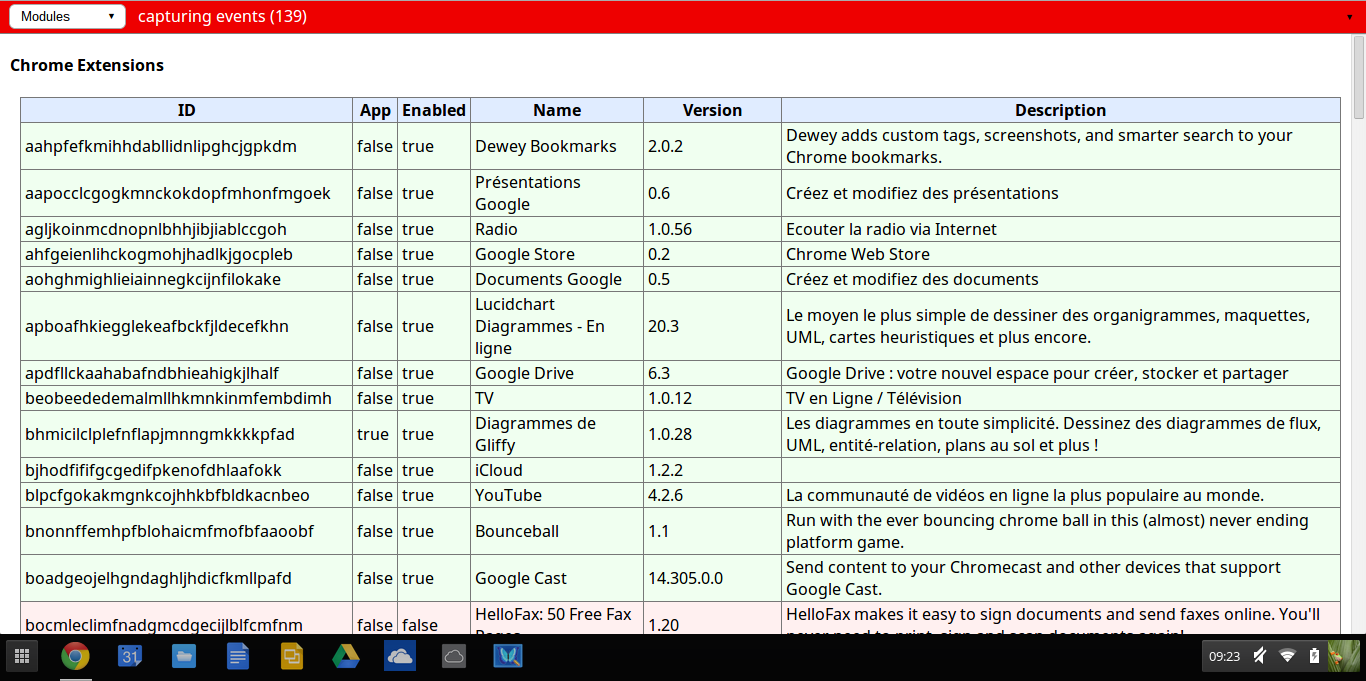
Avant de faire le ménage, il faut voir l’étendue des dégâts. Vous avez deux options pour espionner votre navigateur :
- Le coup d’œil rapide (Le Puzzle) : Regardez en haut à droite, à côté de votre avatar. Cliquez sur l’icône Puzzle 🧩. C’est la liste de ce qui est actif là, tout de suite. Pratique, mais incomplet.
- La vue « Rayons X » (La totale) : Pour voir les trucs cachés ou oubliés, tapez
chrome://extensionsdans la barre d’adresse ou allez dans Menu (3 points) > Extensions > Gérer les extensions. C’est ici que tout se joue.
Installer du neuf
Envie d’une nouvelle fonctionnalité ? Ne jouez pas aux aventuriers en téléchargeant n’importe quoi. La règle est stricte :
- Direction le Chrome Web Store. C’est la seule boutique officielle et sécurisée. Le reste, c’est le Far West.
- Tapez votre besoin (genre « Dark Mode ») dans la barre de recherche.
- Cliquez sur le bouton bleu Ajouter à Chrome.
- Une fenêtre vous demandera de valider les permissions. Si ça vous va, acceptez. Et hop, le puzzle apparaît en haut.
Le ménage vital
C’est l’étape cruciale pour garder un Chromebook fluide. Dans votre menu de gestion (chrome://extensions), vous avez deux leviers d’action pour chaque outil. Ne les confondez pas :
- L’interrupteur (Le mode Sommeil) : En bas à droite de chaque carte, il y a un petit switch bleu. Si vous cliquez dessus, il devient gris. L’extension est toujours installée, mais elle « dort ». Elle ne consomme plus rien. C’est l’astuce ultime pour les outils que vous n’utilisez qu’une fois par mois.
- Le bouton « Supprimer » (L’adieu) : Là, on efface tout. Si vous voyez un truc dont vous ignorez le nom ou l’utilité, ne réfléchissez pas : virez-le. C’est souvent par là que les problèmes arrivent.
Pilote automatique ou manuel ?
L’avantage de Google Chrome, c’est qu’il bosse pour vous.
- Au quotidien : Les extensions se mettent à jour toutes seules, en silence, pendant que vous surfez.
- L’astuce de geek : Si une extension plante et que vous voulez la toute dernière version maintenant, activez le « Mode développeur » (en haut à droite de la page des extensions). Un bouton « Mettre à jour » va apparaître. Cliquez, patientez, et n’oubliez pas d’éteindre le mode développeur après.
En résumé, pour une hygiène numérique impeccable :
Un contenu de qualité, sans publicité.
Vous aimez notre travail ? Soutenez notre indépendance en devenant membre sur Patreon.
Soutenir MyChromebook.fr- Jetez un œil dans
chrome://extensionsune fois par mois. - Supprimez sans pitié les inconnus.
- Désactivez (switch gris) tout ce qui ne sert pas au quotidien.
- Gardez actif uniquement l’essentiel.
Bien gérer les extensions
Voilà, la balle est dans votre camp. Ne laissez pas votre navigateur devenir un grenier où s’entassent des vieux outils poussiéreux que vous n’utilisez jamais.
Prenez cinq minutes — allez, même deux — pour aller désactiver ce qui ne sert à rien. Vous verrez, retrouver un Chromebook qui réagit au quart de tour juste en cliquant sur deux interrupteurs, c’est presque aussi satisfaisant que de retirer le film plastique sur un écran neuf. Ça change la vie, promis.
FAQ (Foire Aux Questions) qui n’est pas extensible
Est-ce que je peux installer des extensions Android ?
Non, on ne mélange pas les torchons et les serviettes. Les extensions Chrome, c’est pour le navigateur. Les applis Android, c’est via le Play Store. Ce sont deux mondes différents qui cohabitent sur votre machine.
J’ai supprimé une extension par erreur, oups !
Pas de panique, mais pas de « Ctrl+Z » possible ici. Il faudra retourner sur le Web Store, la retrouver et la réinstaller. Vous aurez juste perdu vos petits réglages perso.
Pourquoi mon extension est devenue grise ?
C’est bon signe ! Ça veut dire que vous l’avez désactivée (ou qu’elle a planté). Retournez dans le menu de gestion et remettez l’interrupteur en bleu pour la réveiller.
Article précédemment mis en ligne le 24 mars 2014
L’utilisation de Chromebook et de ChromeOS repose sur des fondamentaux intemporels. Pour vous permettre d’y revenir facilement, nous avons choisi de donner une seconde vie à nos articles de référence plutôt que de les multiplier. Nous les avons mis au goût du jour pour que vous puissiez (re)découvrir des informations essentielles et toujours pertinentes.