


Sommaire
Vous êtes très nombreux à me poser la question suivante, comment brancher un scanner non reconnu par Chrome OS. Personnellement, j’utilise la fonction, très mal nommée, “Rechercher” qui permet d’accéder au logiciel de numérisation natif à Chrome OS. Visiblement elle ne reconnait pas tous les scanners, surtout s’ils sont un peu âgés. Pour régler ce problème, je vous propose de passer par une application Linux qui prend en charge plusieurs centaines de scanners.
Driver or no Driver it’s not a question !
Chrome OS est un système d’exploitation très surprenant. En effet, il se veut Plug and Play. Cela signifie qu’il suffit de brancher son périphérique pour que celui-ci soit reconnu instantanément. À plusieurs reprises je vous ai montré comment connecter une souris, un clavier ou une webcam juste en connectant le port USB du périphérique aux Chromebook. Si la solution semble être identique pour les imprimantes et scanners, il s’avère que si votre appareil n’est pas de première jeunesse ou un peu exotique, il ne sera pas reconnu par Chrome OS.
Ici le problème vient du driver que Chrome OS n’a pas pu trouver pour que votre scanner soit prit en charge directement. Vous me connaissez, je ne vais pas pour autant vous demander de changer de scanner pour numériser depuis un Chromebook. Lors de l’enregistrement de notre podcast le CKB Show, nous avons invité Alain qui nous a expliqué qu’il existe une solution très simple pour que n’importe quel scanner soit reconnu par l’OS de Google.
Cette solution consiste simplement à passer par le contener Linux et une application.
Comment brancher un scanner non reconnu par Chrome OS
Pour pouvoir utiliser n’importe quel scanner sur Chromebook et Chrome OS nous allons utiliser l’application Linux VueScan. L’équipe qui a créé VueScan a procédé à une ingénierie inverse de plus de 6500 scanners et inclus directement les pilotes dans l’application. Grâce à cela nous allons pouvoir continuer à utiliser ces périphériques même s’ils sont un peu anciens.
Activer Linux et installer VueScan sur Chromebook
Avant d’installer VueScan sur ChromeOS, il vous faudra vérifier quelques points :
- Avoir un Chromebook qui a été fabriqué à partir de janvier 2018
- Activer Linux
Ce qui est important de savoir, c’est que la distribution Linux fournis sur nos Chromebook est une Debian. Cela signifie qu’elle est capable d’exécuter les fichiers “xxx.deb”. Pour installer VueScan sur Chrome OS nous allons donc télécharger le fichier VuseScan Linux.deb. Je vous conseille de prendre la dernière version, à l’heure ou j’écris cet article, nous sommes sur la version 9.7.53.
Une fois le fichier téléchargé sur votre Chromebook, il ne vous reste plus qu’à faire un double clique sur le fichier pour lancer l’installation
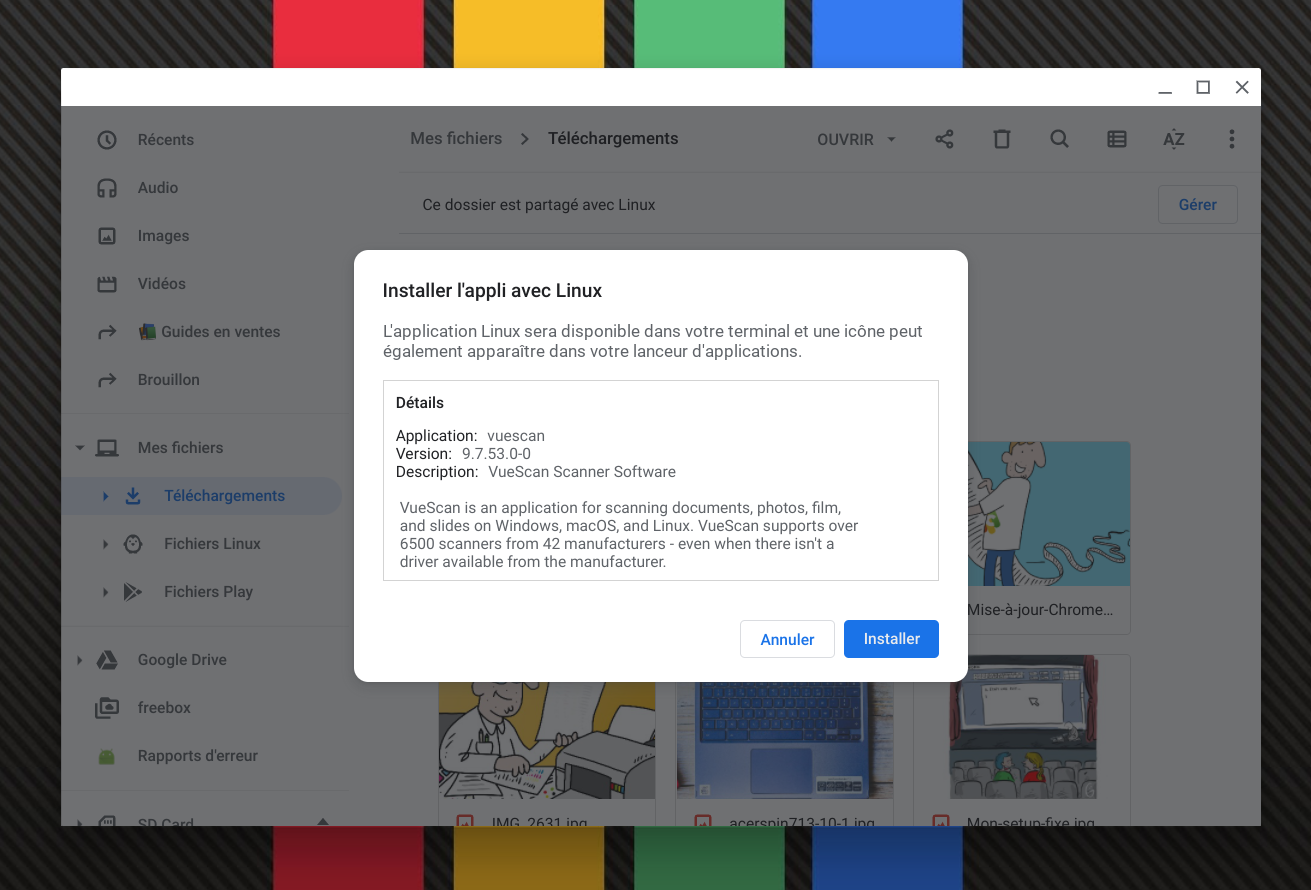
L’installation va se lancer il suffit ensuite de cliquer sur OK pour laisser faire le Chromebook

Autoriser Linux à accéder aux périphériques USB
Nous avons presque fini ! Il est important à présent d’autoriser les applications Linux à accéder aux périphériques USB. Pour cela :
- Rendez-vous dans les paramètres de Chrome OS
- Cliquez sur paramètres avancés
- Accédez à <> Développeurs
- Environnement de développement Linux
- Appuyez sur “Gérer les appareils USB”
- Activez l’autorisation pour votre scanner
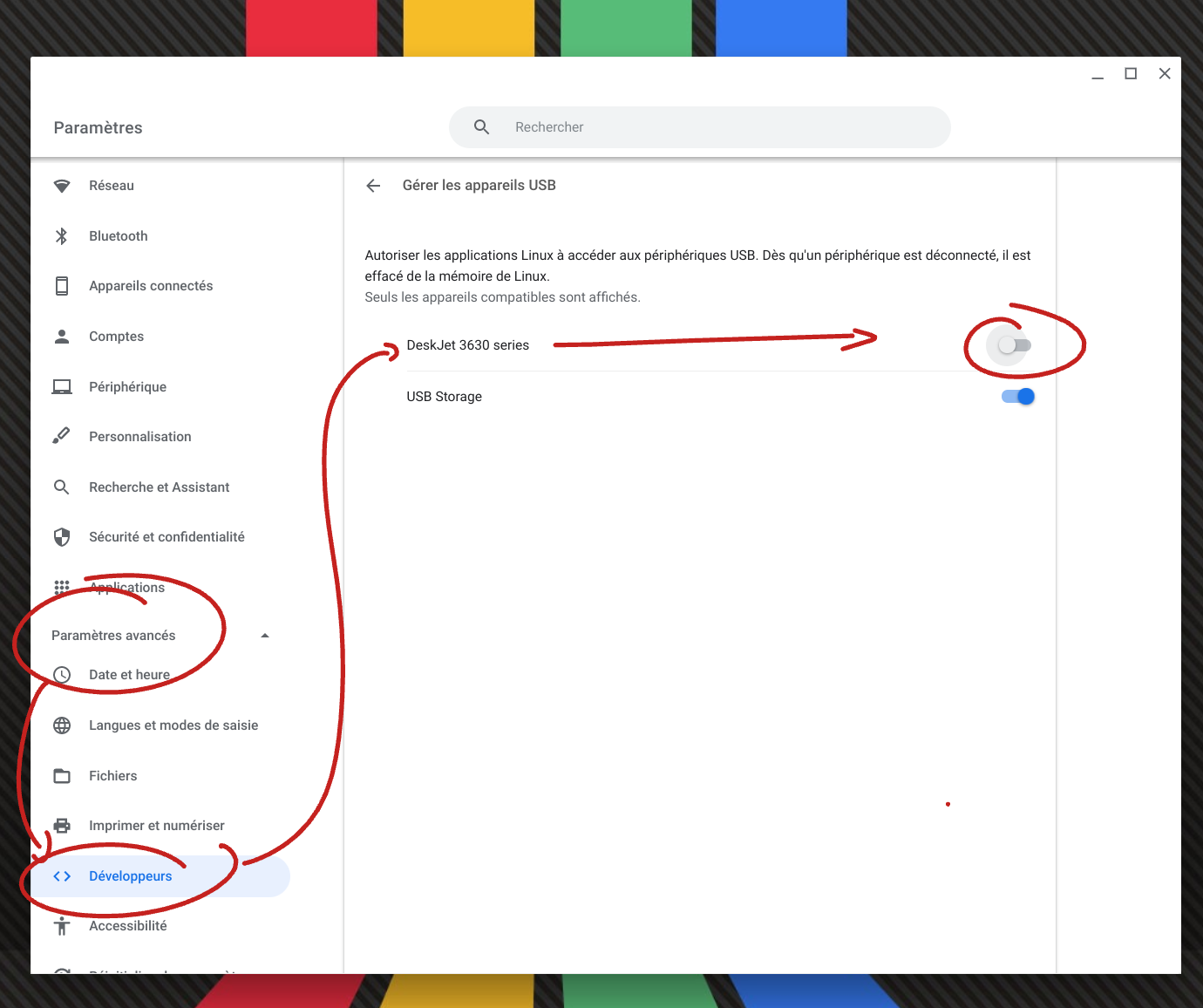
Une fois terminer, vous retrouverez VueScan dans le lanceur d’application.
Un contenu de qualité, sans publicité.
Vous aimez notre travail ? Soutenez notre indépendance en devenant membre sur Patreon.
Soutenir MyChromebook.frPasser en français VueScan
Je sais que beaucoup préfèrent les versions françaises des applications. Par chance, elle a été traduite complétement. Pour basculer VueScan en français :
- Cliquez sur Prefs
- Dans langage, choisissez Français

Maintenant, il faut rechercher le scanner :
- Pour cela rendez-vous dans le menu numériser
- Sélectionnez “Trouver des scanners”.
- Le scanner sera automatiquement trouvé par l’application.
Nous n’avons plus qu’à appuyer sur le bouton numérisé pour voir enfin notre bon vieux scanner, numériser un document.
L’outil pour tous vos besoins de numérisation
VueScan a les fonctionnalités dont vous avez besoin, peu importe ce dont vous avez besoin pour numériser
Numériser un document
Que vous ayez besoin de numériser une seule page ou un livre de cent pages, VueScan dispose des outils pour vous aider.
- Numérisation à plat et alimentateurs automatiques de documents (ADF)
- Numérisation vers PDF (simple et multipage)
- Reconnaissance optique de caractères (OCR)
- Détection automatique des couleurs
- Petites tailles de fichier de document
- Redressement automatique des documents
Numériser des photos
Avez-vous des boîtes pleines de photos dans un tiroir ? Utilisez VueScan pour les numériser et stocker dans Google Drive et les supprimer de votre liste de tâches.
- Numérisation à plat et alimentateurs automatiques de documents (ADF)
- Numériser vers JPEG ou TIFF
- Tailles de photo prédéfinies
- Numérisez plusieurs photos sur le scanner à plat
- Nommage automatique des fichiers
Numériser des films et de diapositives
VueScan est l’outil ultime pour tous vos besoins de numérisation de films et de diapositives.
- Fonctionne avec presque tous les scanners de films / diapositives
- Numérisation vers JPEG / TIFF / RAW
- Dépoussiérage infrarouge
- Correction de couleur
- Étalonnage IT8
- Intégration Photoshop
Prix et disponibilité de VueScan
VueScan n’est pas gratuit, mais il existe une version d’essais pour vérifier que cela fonctionne bien avec votre Chromebook. Ensuite à vous de choisir la version complète ou non du logiciel :
- Édition standard permet une simple numérisation à plat, elle coute 39€95 à vie
- Édition Professionnelle offre l’ensemble des fonctions expliquées ci-dessus pour 79€95 également à vie.
Quoi qu’il en soit l’investissement est viable et permet. Grâce à VueScan nous allons pouvoir faire vivre plus longtemps nos appareils, et ainsi ne pas polluer ni surconsommer.
Avez-vous réussi à redonner une seconde jeunesse à votre scanner avec VueScan ? Donnez-moi votre avis, vos réflexions sur cette application dans la suite de cet article à travers vos commentaires,.
CKB SHOW : Le Podcast
Rejoignez-nous chaque semaine pour décortiquer l'actualité Google, les dernières sorties Chromebook et les innovations en matière d'IA.


