


Sommaire
- Phase 1 : rédiger votre manuscrit (L’étape collaborative)
- Phase 2 : Gérer les Images (Faites-nous Rêver)
- Phase 3 : la mise en page (là où les choses se compliquent)
- Phase 5 : Le dépôt légal (pour la postérité)
- Phase 6 : créer la couverture (l’arme de séduction)
- Phase 7 : faire imprimer (du virtuel au réel)
- Phase 8 : vendre sur amazon KDP (la révolution)
- L’astuce KDP qui change tout (lisez ceci !)
- Votre Chromebook est votre imprimerie
- Foire Aux Questions (FAQ) de l’Auto-édition
- Découvrez le résultats et lancez vos porjets
- Produits les plus vendus
- 100 trucs et astuces sur ChromeOS et Chromebook
- Chromebook le guide
- Guide de démarrage rapide pour Chromebook
Vous avez une passion. Un savoir-faire. Une histoire que vous rêvez de partager. Vous vous dites : « Et si j’en faisais un livre ? ». Puis, la panique s’installe. Par où commencer ? Quels logiciels ? Et l’impression ? Et cet obscur mot « ISBN » ?
Calmez-vous. Respirez.
Je ne suis pas un professionnel de l’édition, ni même un grand écrivain. Il est donc possible que certaines choses ne soient pas très orthodoxes. Mais je vais vous partager notre petite expérience. Nous nous sommes lancés dans l’aventure, armés d’un simple Chromebook et d’une bonne dose de café. Et devinez quoi ? Nous avons survécu.
Ce guide vous explique comment créer et auto-éditer votre livre (numérique et broché) avec des outils gratuits de A à Z. Pour illustrer notre propos, nous prendrons l’exemple d’un projet auquel nous avons participé : le livre de cuisine « 10 à table! Les Gourmandises de Lili-Rose ». Si nous avons survécu à un livre de recettes (le niveau de difficulté expert), vous survivrez à votre roman.
Phase 1 : rédiger votre manuscrit (L’étape collaborative)
Un livre sans contenu, nous sommes d’accord, n’est pas très intéressant. La rédaction est la base de tout. Sur ChromeOS, votre meilleur allié est Google Docs.
Pourquoi ? La collaboration.
Pour «10 à table! », nous étions trois : l’auteure (Caroline Marion), la photographe Cathy Buffet et moi-même pour la mise en forme. Nous n’étions ni dans la même pièce, ni dans la même ville. Google Docs est devenu notre bureau central.
L’outil « commentaires » est une merveille. Vous pouvez suggérer des modifications sans rien casser. C’est parfait pour souligner des dosages d’ingrédients manquants ou des températures erronées. C’est idéal pour proposer d’autres tournures de phrases pour une meilleure compréhension. Vous travaillez efficacement à distance.


Phase 2 : Gérer les Images (Faites-nous Rêver)
C’est la partie que j’ai le plus appréciée. Si vous écrivez un roman, cette étape est simple. Si vous faites un guide ou un livre de cuisine, c’est vital. Les gens mangent (ou apprennent) avec les yeux.
Pour notre livre, Caroline a réalisé chaque plat. Cathy a ensuite procédé au shooting avec une mise en scène qui fait saliver. (Oui, j’ai eu la chance de goûter à tous les plats. Un métier difficile. Pour vous, il faudra acheter le livre).
Les pros utilisent des logiciels comme Photoshop ou Lightroom. Mais sur Chromebook ? Pas de panique. L’alternative web numéro un s’appelle Photopea.com. C’est simple : Photopea est un clone de Photoshop dans votre navigateur. Il est gratuit. Il gère les calques, les retouches et (très important) le mode couleur CMJN (Cyan, Magenta, Jaune, Noir). C’est le mode des imprimeurs. Vos images doivent être en CMJN et en 300 DPI (points par pouce) pour une impression de qualité.
Phase 3 : la mise en page (là où les choses se compliquent)
Voici le grand défi. Vous avez votre texte dans Google Docs. Vous avez vos photos. Comment transformer ce chaos en un vrai livre ? Cette partie nous a pris beaucoup de temps, peut-être par manque de connaissances ou par souci de bien faire.
Notre premier réflexe : tout faire sur Google Docs. Grosse erreur.
Google Docs n’est pas du tout conçu pour cela. Dès que vous bougez une image, tout le texte explose. C’est l’enfer. Vous avez besoin d’un vrai logiciel de PAO (Publication Assistée par Ordinateur).
Sur Chromebook, vous avez deux voies royales.
L’option simple et rapide : Canva
Canva est devenu incroyablement puissant. Vous y trouverez des milliers de modèles de livres. Vous glissez-déposez votre texte, vos images. C’est intuitif. Pour un roman ou un guide simple, c’est parfait. Il exporte en « PDF pour impression » et gère même les fonds perdus.
L’option experte et gratuite : Scribus
C’est l’outil que nous avons choisi pour « 10 à table! ». Scribus est un logiciel de PAO libre, puissant, et… un peu austère. Mais il est incroyable.
Comment installer Scribus sur Chromebook ? Vous pouvez le télécharger depuis la page officielle, mais sur ChromeOS, le plus simple est via Linux.
Et voilà. L’icône apparaît dans votre lanceur.
Activez l’environnement Linux (Paramètres > Avancés > Développeurs).
Dans le terminal, tapez : $ sudo apt-get install scribus
Prise en main (rapide) de Scribus
Avant d’ouvrir le logiciel, prenez un papier et un stylo. Oui, du vrai papier. Pour notre livre, nous visions un format carré 21 x 21 cm. Nous avons dessiné une maquette. Où va le titre ? La photo ? La liste d’ingrédients ? Cette maquette vous sauvera des heures.
- Les Fonds Perdus (Bleed) : Le concept qui fait peur. C’est la zone qui partira à la découpe (5-6 mm). Si une image doit aller jusqu’au bord, elle doit dépasser dans cette zone. L’imprimeur coupera dedans. Zéro bord blanc moche.

- Les Marges : Votre zone de confort, comme sur un cahier. Le texte reste dedans.
- Les Guides : Des petites lignes pointillées pour vous aider à aligner vos éléments.4

- Les Cadres : La logique de Scribus. Tout est dans une boîte. Vous créez un « Cadre de Texte » pour écrire. Vous créez un « Cadre d’Image » pour vos photos. Vous pouvez superposer les cadres (texte sur image), ce qui est bien plus aisé qu’avec un traitement de texte.

Phase 4 : Obtenir votre ISBN (La Paperasse Officielle)
Votre livre a besoin d’une plaque d’immatriculation. C’est l’ISBN (International Standard Book Number). C’est une mention obligatoire.
Comment l’obtenir ? En France, c’est l’AFNIL qui gère ça. Le meilleur dans tout ça ? C’est gratuit.
Vous faites votre demande par mail ou courrier. Vous obtiendrez votre code sous 3 semaines environ. Point crucial : Prévoyez un ISBN différent pour chaque format. Un pour le broché, un pour l’ebook.
Amazon KDP vous proposera un ISBN gratuit. Ne le prenez pas. Si vous utilisez le leur, votre livre est lié à Amazon. Si vous utilisez votre ISBN de l’AFNIL, vous êtes le seul patron.Une fois votre numéro de 13 chiffres en main, générez un code-barres (via un générateur de code-barres en ligne gratuit ) et intégrez cette image sur votre 4ᵉ de couverture.
Un contenu de qualité, sans publicité.
Vous aimez notre travail ? Soutenez notre indépendance en devenant membre sur Patreon.
Soutenir MyChromebook.frPhase 5 : Le dépôt légal (pour la postérité)
En France, c’est une obligation légale. Vous devez déposer un exemplaire de votre livre à la Bibliothèque nationale de France (BnF).
Rendez-vous sur le site du dépôt légal de la BnF. C’est (encore) gratuit. Cette démarche ne concerne que les livres imprimés (pas les ebooks). Vous remplissez le formulaire et vous envoyez un exemplaire de votre livre.
L’astuce : il n’est pas nécessaire d’affranchir l’enveloppe pour l’envoi du livre papier. L’envoi se fait en franchise postale.
N’oubliez pas d’ajouter les mentions obligatoires en dernière page de votre livre :
- Le numéro ISBN.
- Le mois et l’année du Dépôt légal (ex: Dépôt légal : novembre 2018).
- Le nom de l’imprimeur (ou « Auto-édition »).
- Le pays où le livre a été imprimé.
Phase 6 : créer la couverture (l’arme de séduction)
On a beau dire « ne pas juger un livre à sa couverture »… tout le monde le fait.
L’imprimeur (ou KDP) vous demandera un fichier « à plat ». C’est un seul PDF qui contient, de gauche à droite :
- La 4ème de couverture (le dos du livre).
- La tranche (le côté).
- La 1ère de couverture (l’avant).
La largeur de la tranche est critique. Elle dépend du nombre de pages et du type de papier. KDP ou votre imprimeur vous fournira un calculateur. Pensez à insérer un titre sur la tranche ! Vous assemblez cela dans Scribus ou Canva, sans oublier les fonds perdus !

Phase 7 : faire imprimer (du virtuel au réel)
Vous avez deux options.
Option 1 : L’imprimeur traditionnel
Vous pouvez contacter un imprimeur local. N’hésitez pas à faire marcher la concurrence.
- Fichiers : Il vous demandera un PDF HD, non compressé, avec fonds perdus, polices vectorisées et en CMJN 300 DPI.
- Transfert : Vos fichiers pèseront plusieurs gigaoctets. Utilisez un service comme WeTransfer.
- Le BAT : Exigez un « Bon à Tirer » (BAT). C’est un exemplaire test. C’est votre dernier filet de sécurité.
- Papier : Demandez des échantillons ! Pour « 10 à table! », nous avons choisi une couverture carré-collé 370g mat et un intérieur 170g. Ce grammage élevé donne un superbe rendu aux photos.
- Délais : Comptez 5 à 10 jours pour votre commande.
Option 2 : L’impression à la demande (Amazon KDP)
C’est la voie moderne. C’est une solution simple, rapide et très efficace.
Phase 8 : vendre sur amazon KDP (la révolution)
Kindle Direct Publishing (KDP) est la plateforme d’Amazon. C’est magique. Vous n’avancez pas un centime. Vous ne gérez aucun stock.

- Créez un compte KDP (gratuit).
- Remplissez vos infos (titre, auteur, description, infos fiscales…).
- Chargez votre manuscrit (PDF pour le broché, Ebook pour Kindle).
- Chargez votre couverture.
- Fixez votre prix.
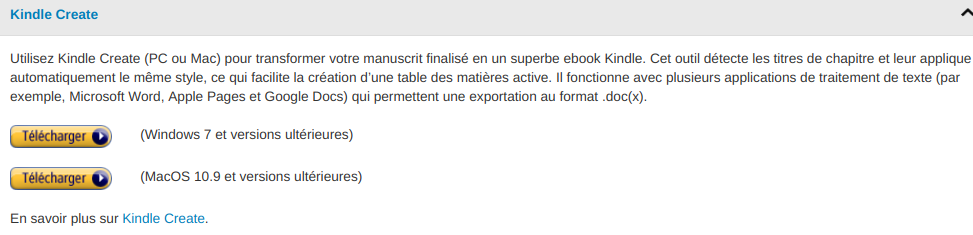
Pour les ebooks illustrés, l’application Kindle Create (Mac/Windows mais pas sur ChromeOS ou Linux) peut être utile pour conserver la mise en page, mais un PDF bien fait fonctionne aussi. Votre livre sera en ligne très rapidement. Dans notre cas, il était disponible dès le lendemain.
L’astuce KDP qui change tout (lisez ceci !)
Attention, voici le conseil qui vaut de l’or. Pour les Ebooks, plus votre fichier est lourd, moins vous gagnez d’argent. Amazon vous facture des « frais de livraison » basés sur le poids (en Mo) de votre fichier.
Nous avons fait le test avec notre livre de cuisine, plein de photos. C’est… violent.
- Test 1 : Fichier original de 100 Mo. Prix de vente : 9,90€. Frais de livraison Amazon : 6€. Notre gain : 2,80€. (Nous avons pleuré).
- Test 2 : Fichier compressé avec Smallpdf (gratuit sur Chromebook). Poids final : 7 Mo. Prix de vente : 9,90€. Frais de livraison Amazon : 1€. Notre gain : 6,00€. (Nous avons souri).
Leçon : Compressez ce PDF. C’est un ordre. La qualité est restée parfaite, et c’est bien plus rentable.
Votre Chromebook est votre imprimerie
L’époque où publier un livre était réservé à une élite est révolue. L’auto-édition a tout changé. Votre Chromebook est l’outil parfait pour ce projet. Il est agile, économique et basé sur le cloud.
Toutes les barrières technique ont été levées. Il n’y a plus de barrière financière. La seule chose qui compte, c’est votre histoire.
Foire Aux Questions (FAQ) de l’Auto-édition
Nous recevons beaucoup de questions sur ce processus. Voici les réponses aux plus courantes :
Ai-je vraiment besoin d’un ISBN de l’AFNIL ?
Réponse courte : Non, mais c’est très recommandé. Si vous publiez uniquement sur Amazon KDP, vous pouvez utiliser leur ISBN gratuit. C’est simple. MAIS, cet ISBN vous lie à Amazon. Si vous voulez vendre votre livre broché sur d’autres sites (Kobo, Fnac, Apple Books, votre propre site…), vous aurez besoin de votre propre ISBN. Puisque l’ISBN de l’AFNIL est gratuit, nous vous recommandons fortement de faire la demande. Vous serez ainsi le seul propriétaire de l’identité de votre livre.
Canva ou Scribus, que choisir ?
- Canva : C’est la voie rapide et facile. Idéal pour les romans, les essais ou les guides simples. Si l’idée d’entendre parler de « fonds perdus » vous donne des sueurs froides, commencez par Canva.
- Scribus : C’est la voie experte. Si vous avez besoin d’un contrôle total (comme nous pour notre livre de cuisine), ou si vous créez un magazine ou un livre photo complexe, Scribus est l’outil qu’il vous faut. Il est plus long à maîtriser, mais infiniment plus puissant.
Est-ce que je perds mes droits d’auteur en publiant sur KDP ?
Absolument pas. C’est un mythe courant. Vous restez 100% propriétaire de vos droits d’auteur et ne signe qu’un contrat de distribution qui autorise Amazon à vendre votre livre en votre nom. Vous pouvez retirer votre livre de la vente quand vous le souhaitez.
Combien ça coûte de publier sur Amazon KDP ?
Zéro euro. L’inscription, la création de votre livre et sa mise en ligne sont 100% gratuites. C’est le cœur du modèle « impression à la demande ». Vous n’avez aucun frais à avancer. Amazon se rémunère en prenant une commission uniquement lorsqu’un exemplaire est vendu. C’est un modèle sans risque pour l’auteur.
Puis-je vraiment faire tout ça sur un Chromebook « de base » ?
Oui. Google Docs, Canva, Photopea et le site de KDP sont des applications web. Elles tournent parfaitement sur n’importe quel Chromebook, même le plus modeste. La seule exception est Scribus (l’option experte), qui nécessite l’activation de l’environnement Linux. La quasi-totalité des Chromebooks récents sont compatibles.
Découvrez le résultats et lancez vos porjets
Ce guide est basé sur notre expérience avec « 10 à table! Les Gourmandises de Lili-Rose ». Si vous souhaitez voir le résultat final (ou si vous avez faim), vous pouvez le commander sur Amazon ou directement en livre relié auprès de la photographe culinaire Cathy Buffet.
Vous avez un projet de livre ? Vous bloquez sur Scribus ? L’ISBN vous donne des sueurs froides ? Posez vos questions dans les commentaires. On est passés par là, on peut vous aider.
Voici le résultat final de 10 à table! les gourmandises de Lili-Rose

Article précédemment mis en ligne le 29 novembre 2018
L’utilisation de Chromebook et de ChromeOS repose sur des fondamentaux intemporels. Pour vous permettre d’y revenir facilement, nous avons choisi de donner une seconde vie à nos articles de référence plutôt que de les multiplier. Nous les avons mis au goût du jour pour que vous puissiez (re)découvrir des informations essentielles et toujours pertinentes.


Bonjour,
Comment êtes-vous passé, sur Scribus, de page par page à la visualisation de la page 1ère et 4ème de couverture ?
Excellent article, qui plus est bien documenté.
Etant moi-même auteur, il est vrai que les fonctionnalités de Chrome (tout court, puisque je n’ai pas encore de Chromebook) permettent de réaliser assez simplement une œuvre. Il n’empêche que lesdites fonctionnalités demeurent limitées encore sous Google Docs qui, j’espère sincèrement, sera agrémenté plus tard d’outils satisfaisants. Il a encore du mal à prendre en charge les gabarits notamment. J’avoue m’en servir tous les jours pour de l’écriture dite à la volée (je peux ainsi récupérer ou continuer n’importe où via la tablette ou le smartphone).
Pour qu’il soit à mon sens parfait pour un romancier, il manque encore quelques extensions. Nous avons le chapitrage, la prise en charge de la langue, etc. Ce qui permet déjà pas mal de bosser. Néanmoins, une véritable et efficace prise en charge des gabarits complexes ainsi qu’un véritable outil de disposition visuel manquent (je sais, je me répète : c’est l’âgeˆˆ) pour un romancier et aussi un outil orthographique de qualité (pour repérer les petites fautes). Il est vrai qu’en installant un Libroffice sur un Chromebook accompagné de Gramalecte peut faire l’affaire. Je demeure persuadé que Google y gagnerait à travailler un peu plus dans ce sens.
En outre, quand l’on passe par Amazon KDP, sans une mise en page claire (merci d’ailleurs pour l’outil sous linux que je ne connaissais pas), cela peut vite devenir un enfer 😉
Tu pourrais aussi rajouter dans l’article (une idée comme ça) qu’il est possible de passer par Canva et Photophea pour réaliser une couverture fort correcte pour peu que l’on y passe du temps 🙂
Je te remercie du travail effectué, et même en n’étant point un utilisateur de Chromebook, je passe sur ton site dès qu’un nouvel article apparaît par curiosité et pour ne pas demeurer totalement idiot 😉
Bonne continuation.
Merci pour ce commentaire constructif. .Je suis d’accord avec toi sur Google Docs il manque les gabaris c’est pour cela que j’ai utilisé Scribus qui permet un superbe travail d’organisation de livre .. je vais ajouté canva pour la création de couverture car j’ai oublier d’expliquer comment je l’avais effectivement faite, et je suis passer par canava .. Encore merci pour tes passages régulier, n’hésites pas à régir le plus souvent possible à nos articles, c’est toujours le bienvenu
Le terminal LINUX est disponible a partir de quel version ?
Le projet Crostini à fait son apparition depuis la version 67 de ChromeOS mais tous les Chromebooks n’en sont pas encore équipé
Merci pour cet article.
Par contre « ’International Standard Book Number (ISBN) ou Numéro International Normalisé du Livre est une mention obligatoire depuis l’arrêté du 12 Janvier 1995 qui doit apparaître sur les documents imprimés, graphiques et photographique. » Or j’ai commandé un livre photo chez google et pas de ISBN. !
Alors que chez d’autres éditeurs, j’avais un ISBN
si c’est un livre photo personnel, il me semble pas qu’il y est d’obligation .. mais encore une fois je ne suis pas un spécialiste .. pour tout le reste c’est obligatoire me semble t il ..
Petite précision sur l’ISBN en dessous de 60 exemplaires vendus il n’est pas obligatoire comme pour le cadre familiale
Merci beaucoup pour cet article clair et fort bien utile.
C’est avec plaisir que je partage, si vous avez des précisions à apporter ou des astuces, je suis preneur, car je suis en train d’en réaliser un nouveau 🙂