Chrome OS n’affichera plus les applications du Play Store / Web Store lors de la recherche dans le lanceur.
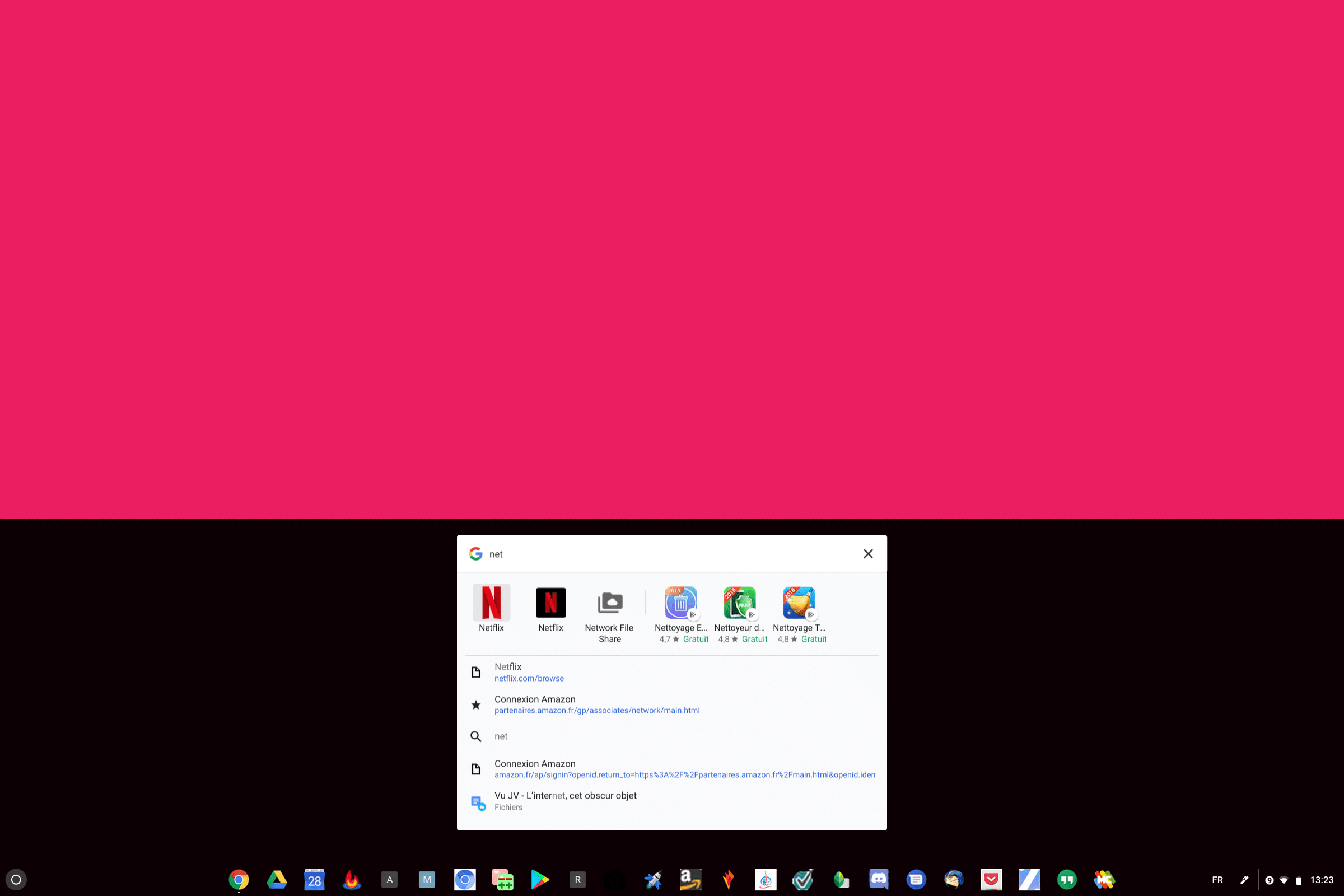
Lanceur d’applications Chrome OS avec les icônes du ChromeWeb Store
Google a fait de Chrome OS le système d’exploitation le plus riche en applications. Nous pouvons ainsi installer des logiciels de différentes plateformes sans jamais sortir de Chrome OS et tout cela en quelques clic de souris. Il n’y a pas moins de trois magasins d’applications disponibles sur Chromebook. Nous retrouvons évidemment le Chrome Web Store dédié à Chrome, le Play Store sorti tout droit d’Android et plus récemment nous pouvons accéder aux logiciels Linux avec les paquets debian ou en installant une logithèque comme Gnome Software.
Pour faire simple, trouver une application sur Chrome OS est aussi facile que de faire une recherche sur un terme dans le lanceur d’applications. Aujourd’hui il suffit de saisir Netflix pour voir le raccourcis web Chrome, l’application Android et même le flux d’actualité et visiblement cela ne plaît pas à tout le monde.
Il semblerait que certains utilisateurs de Chrome OS soient troublés par l’affichage trop riche du lanceur d’application . Pour remédier à la confusion, l’équipe en charge de ce système a donc décidé de désactiver l’affichage des résultats Web Store par défaut.
Une simplification sur l’affichage des recherches sur ChromeOS
Un rapport de bug associé, indique que la recherche depuis le lanceur d’applications n’affichera plus les résultats provenant du Web Store « sur tous les périphériques pour M-70 ». Pour rappel, cette nouvelle version du lanceur sera déployée pour Chrome OS v70 dans sa version stable, soit dans la semaine du 23 octobre 2018 selon le calendrier de déploiement fournis par Google.
Vers une recherche moins approfondie sur ChromeOS
Je trouve cette nouvelle information assez étonnante. En effet le lanceur d’applications est un moteur de recherche génial et très complet et depuis que je possède un Chromebook, je n’utilise plus le navigateur Chrome pour faire une recherche sur Google.
Il me suffit d’ouvrir le lanceur d’applications avec la touche clavier dédiée et taper directement ma requête. Que ce soit un logiciel, une application ou une recherche tout s’affiche sur mon lanceur.
Je peux comprendre la difficulté de lecture et de compréhension pour certains utilisateurs et si vous êtes du genre à appuyer sur la première icône venue, alors vous serez ravis de voir disparaître les résultats du Chrome Store.
Cependant je ne pense pas que réduire le spectre des recherches soit vraiment judicieux, il aurait été plus intéressant de repenser l’affichage des résultats pour éviter toute confusion.
Pour le moment cette mise à jour n’est pas encore disponible et n’est qu’à l’état de projet. Google et l’équipe en charge du développement de Chrome OS vont peut-être tenir compte de notre avis alors laissez-moi vos commentaires dans la suite de cet article.
Nicolas Mygsm : J'ai découvert les #Chromebook et #ChromeOS en 2012 et à ce jour, je n'ai pas cessé de les tester et de partager mon expérience autour de moi.
8 Comments
Alexis BREITHOFF
Alexis BREITHOFF
23 août 2018 at 14 h 15 min
Google n’a-t-il pas annoncé qu’il allait arrêté le Chrome Web Store ? Si c’est le cas, c’est logique



Google n’a-t-il pas annoncé qu’il allait arrêté le Chrome Web Store ? Si c’est le cas, c’est logique
De mémoire elles resteront uniquement sur les Chromebooks.
Bonjour
Pas d’accord. Ca oblige à lancer d’autres recherches sur le Playstore ou le Webstore. Cette fonction est pratique.
Google devrait donner le choix de l’affichage, et non régresser …
Je trouve cela étonnant aussi. C’est tellement pratique à utiliser…
Oui Clairement utile au quotidien , mais le plus grand nombre a toujours raison et les minorités se taisent
Bonjour
Pourquoi supprimer quelque chose qui marche bien ?
Visiblement cela perturbe certains utilisateurs .. dommage pour ce retour en arrière